Udvid din bærbare: Sådan tilslutter du eksterne skærme, tastatur og mus

Udvid din bærbare: Sådan tilslutter du eksterne skærme, tastatur og mus
En bærbar computer er praktisk, fleksibel og let at tage med på farten. Men når du arbejder hjemme eller på kontoret, kan det være rart at få en mere stationær opsætning – med større skærm, fuldt tastatur og en mus, der ligger godt i hånden. Heldigvis er det nemt at udvide din bærbare med eksterne enheder. Her får du en guide til, hvordan du gør, og hvad du skal være opmærksom på.
Hvorfor udvide din bærbare?
Selvom moderne bærbare er kraftfulde, kan de små skærme og kompakte tastaturer hurtigt blive en begrænsning, især hvis du arbejder mange timer foran computeren. Ved at tilslutte eksterne enheder får du:
- Bedre ergonomi – du kan placere skærmen i øjenhøjde og bruge et tastatur og en mus, der passer til din arbejdsstilling.
- Større overblik – med en ekstra skærm kan du have flere vinduer åbne samtidig.
- Mere komfort – et fuldt tastatur og en præcis mus gør arbejdet hurtigere og mere behageligt.
Kort sagt: Du får det bedste fra to verdener – mobilitet og komfort.
Tilslut en ekstern skærm
De fleste bærbare har mindst én videoport, som gør det muligt at tilslutte en ekstern skærm. Hvilken type port du har, afhænger af modellen.
- HDMI – den mest almindelige løsning, som både overfører billede og lyd.
- DisplayPort eller Mini DisplayPort – ofte brugt på professionelle og gaming-bærbare.
- USB-C / Thunderbolt – nyere standard, der kan håndtere både strøm, data og video i ét kabel.
- VGA – ældre teknologi, som stadig findes på nogle kontorskærme.
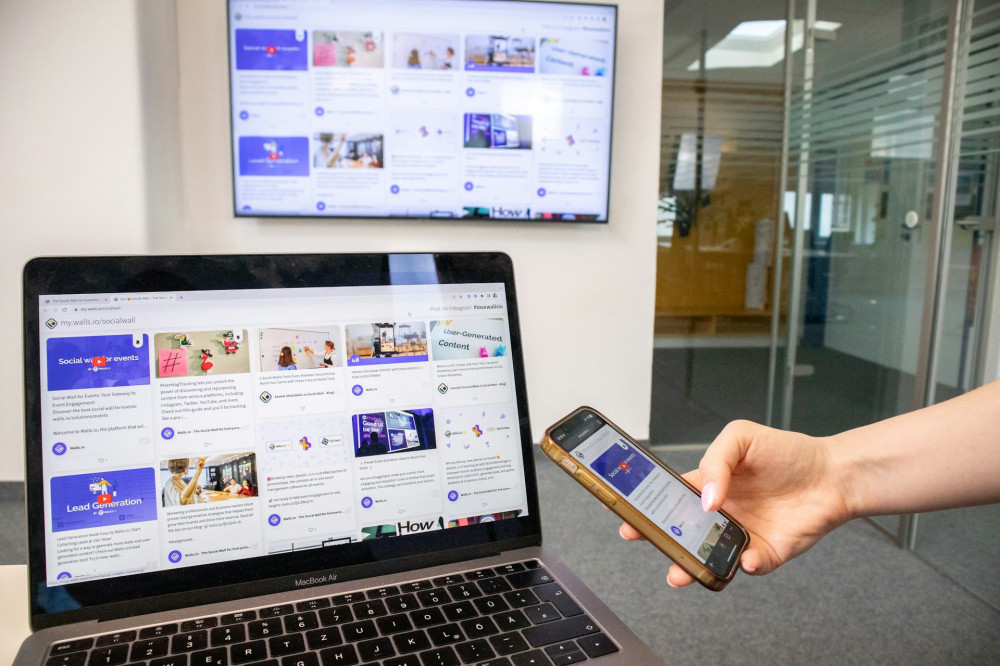
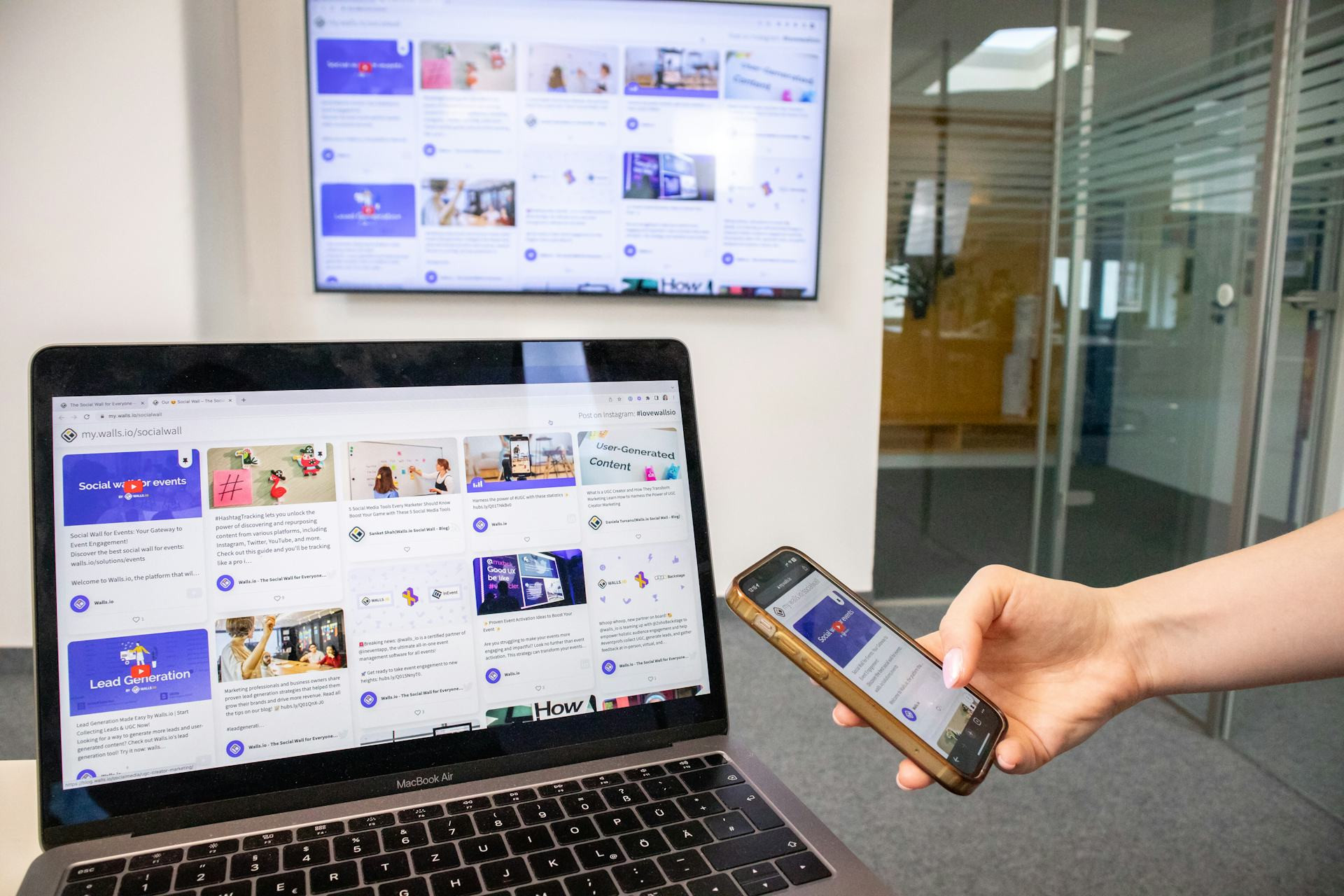
Når du har forbundet skærmen, kan du i operativsystemets indstillinger vælge, om den skal spejle den bærbares skærm eller udvide skrivebordet. Mange vælger at bruge den eksterne skærm som primær og lukke låget på den bærbare – især hvis den står i en dockingstation.
Tip: Brug en dockingstation
Hvis du ofte kobler flere enheder til og fra, kan en dockingstation være en stor hjælp. Den samler alle kabler – skærm, netværk, tastatur, mus og strøm – i én forbindelse, så du kun skal sætte ét stik i din bærbare. Det sparer tid og holder skrivebordet ryddeligt.
Tilslut tastatur og mus
Et eksternt tastatur og en mus kan tilsluttes på to måder: via USB eller Bluetooth.
- USB: Du sætter blot stikket i en ledig port, og enheden virker som regel med det samme.
- Bluetooth: Trådløse enheder kræver, at du parrer dem med computeren. Det gøres i Bluetooth-indstillingerne, hvor du vælger “Tilføj enhed” og følger anvisningerne.
Trådløse løsninger giver et mere minimalistisk skrivebord, men husk at holde øje med batteriniveauet. Mange tastaturer og mus kan oplades via USB, mens andre bruger udskiftelige batterier.
Ergonomi og komfort
Når du vælger tastatur og mus, så tænk på, hvordan du sidder. Et ergonomisk tastatur kan aflaste håndleddene, og en vertikal mus kan reducere spændinger i underarmen. Det kan virke som små detaljer, men de gør en stor forskel, hvis du arbejder mange timer dagligt.
Flere skærme – sådan får du det til at fungere
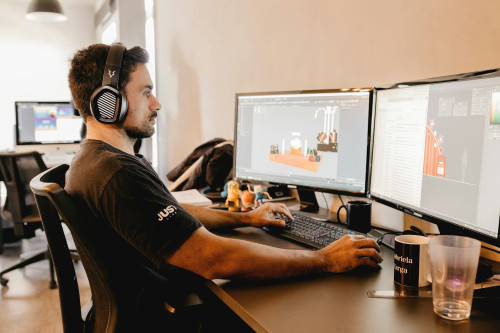
Hvis du vil bruge to eksterne skærme, skal du sikre dig, at din bærbare understøtter det. Mange nyere modeller med USB-C eller Thunderbolt kan håndtere flere skærme, men ældre maskiner kan være begrænset til én.
Du kan tjekke producentens specifikationer eller bruge en USB-C-hub med flere videoporte. Husk dog, at ikke alle hubs understøtter to skærme – det afhænger af, hvordan signalet sendes fra computeren.
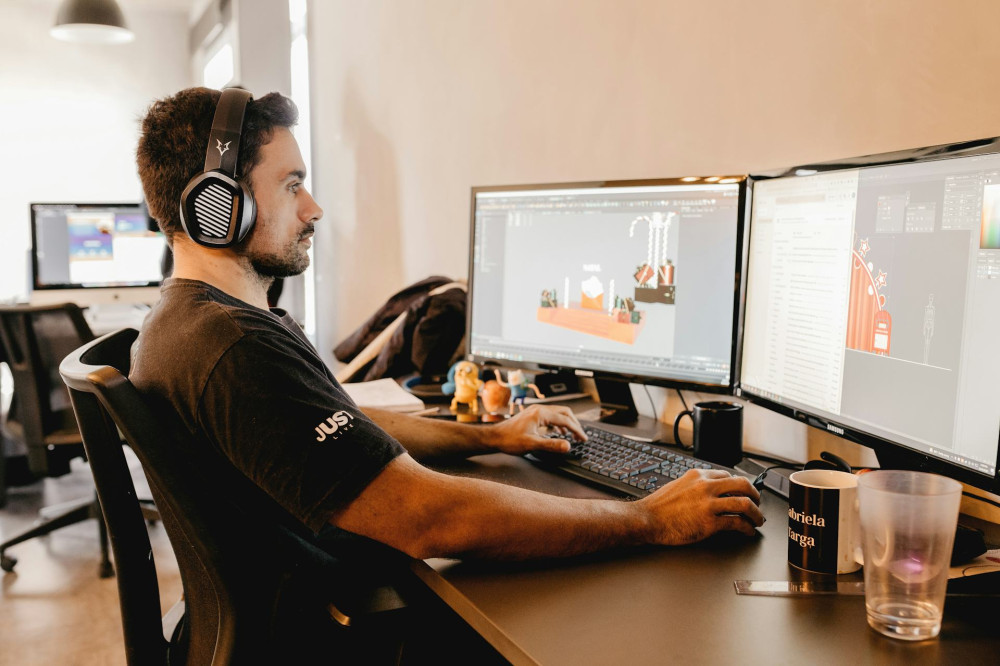
Når begge skærme er tilsluttet, kan du i indstillingerne trække og placere dem, så de matcher din fysiske opsætning. Det gør det lettere at bevæge musen naturligt mellem skærmene.
Lyd, netværk og andet udstyr
Når du alligevel er i gang med at udvide din bærbare, kan du også overveje at tilslutte:
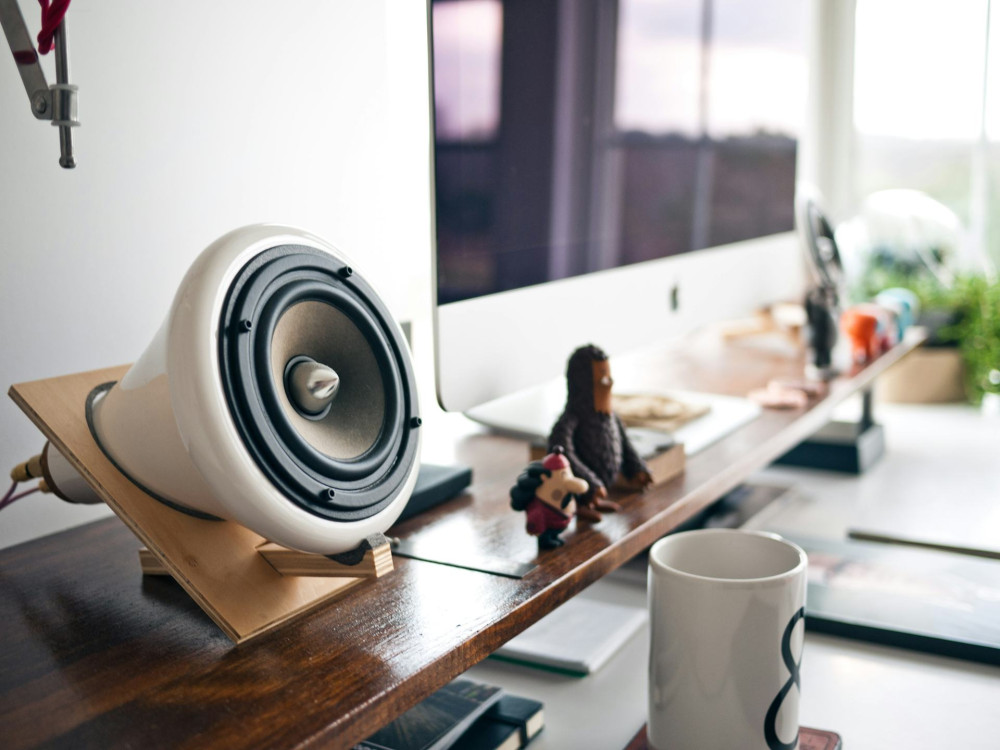
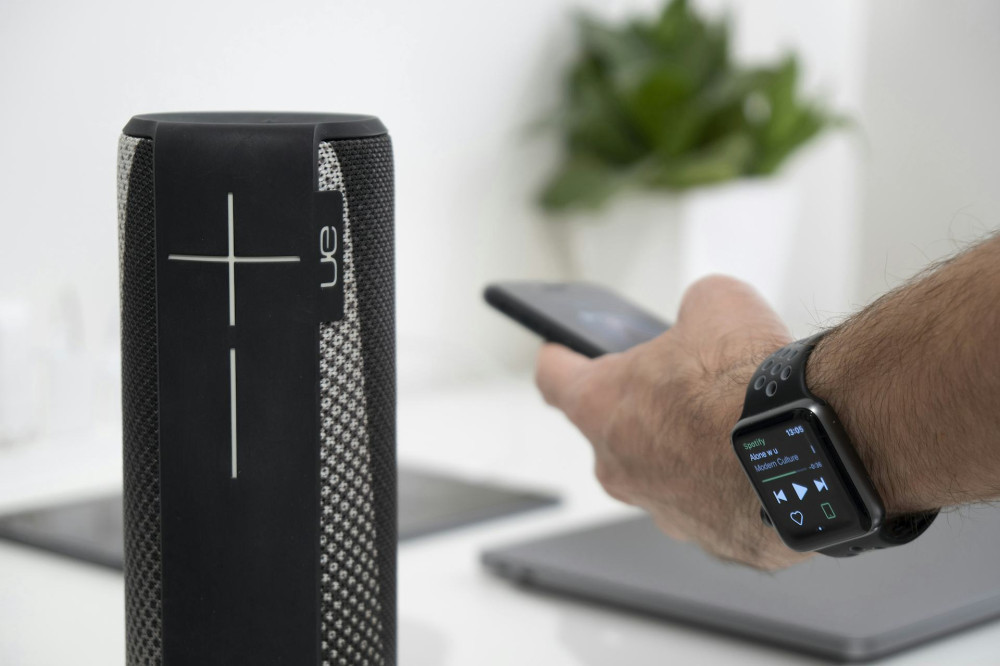
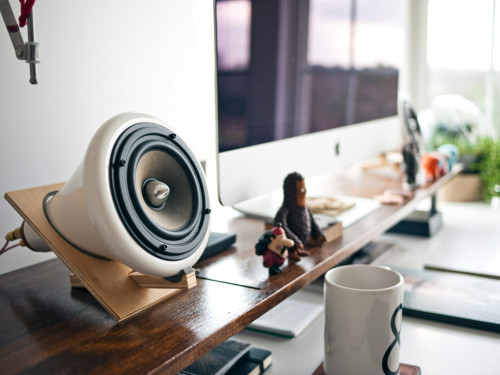
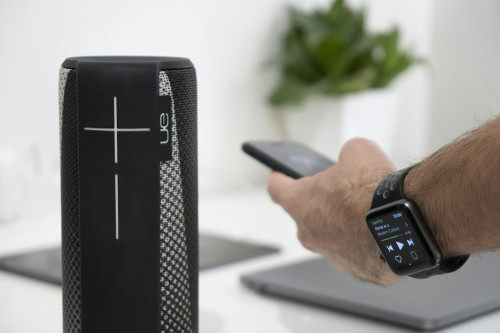
- Eksterne højttalere eller hovedtelefoner for bedre lyd.
- Kablet netværk (Ethernet) for en mere stabil internetforbindelse.
- Ekstern harddisk eller SSD for ekstra lagerplads.
Alt dette kan samles via en dockingstation eller en USB-hub, så du slipper for kabelrod.
Læs også:
Skab din ideelle arbejdsplads
Når alt er sat op, handler det om at finde den rigtige placering. Skærmen bør stå i øjenhøjde, tastaturet i albuehøjde, og musen tæt på kroppen. Brug eventuelt en laptopstand til at hæve den bærbare, hvis du bruger dens skærm som en del af opsætningen.
Et godt lysmiljø og en behagelig stol fuldender arbejdspladsen – og gør det lettere at holde fokus hele dagen.
En fleksibel løsning til både arbejde og fritid
At udvide din bærbare med eksterne enheder er en enkel måde at få mere ud af din computer på. Du kan arbejde effektivt ved skrivebordet og stadig tage maskinen med dig, når du skal ud. Med den rette opsætning får du en fleksibel løsning, der kombinerer mobilitet, komfort og produktivitet.
Læs også: